
Guide · Gestionale
Gestionale
✅ Rivedere le righe lette dalla bolla
A cosa serve. Correggi in trenta secondi quello che l'app ha letto storto, e il magazzino entra giusto.
Quando la usi. Hai fotografato la bolla, ora sei seduto in furgone e vuoi confermare prima di scendere dal cliente.
Come si fa, passo per passo
- Apri «Bolle da rivedere» in cima al magazzino e tocca la bolla.
- Guarda in cima il confronto prezzi: cosa è aumentato, di quanto e rispetto a quando. È la prima cosa che vedi, prima ancora delle righe.Il conto è già fatto sulle righe pronte e non aspetta nessun controllo. Le righe da confermare le confronta quando le confermi.
- Guarda per prime le righe «Da controllare». Quelle con «Controlla questa riga» non sono sbagliate: se corrispondono al documento tocca «Va bene». Le righe pronte stanno chiuse più sotto.Sotto la riga c'è scritto cosa guardare, coi valori veri: la quantità, il codice, la descrizione o l'unità di misura. Lì finisce anche il doppione: «Uguale alla riga sopra: se l'hai presa una volta sola, togline una». Quando la somma delle righe torna col totale stampato quel dubbio non c'è, e la riga resta fra le pronte. In rosso ci sono solo le righe che non possono entrare, come quelle a quantità zero: restano fuori finché non scrivi la quantità.
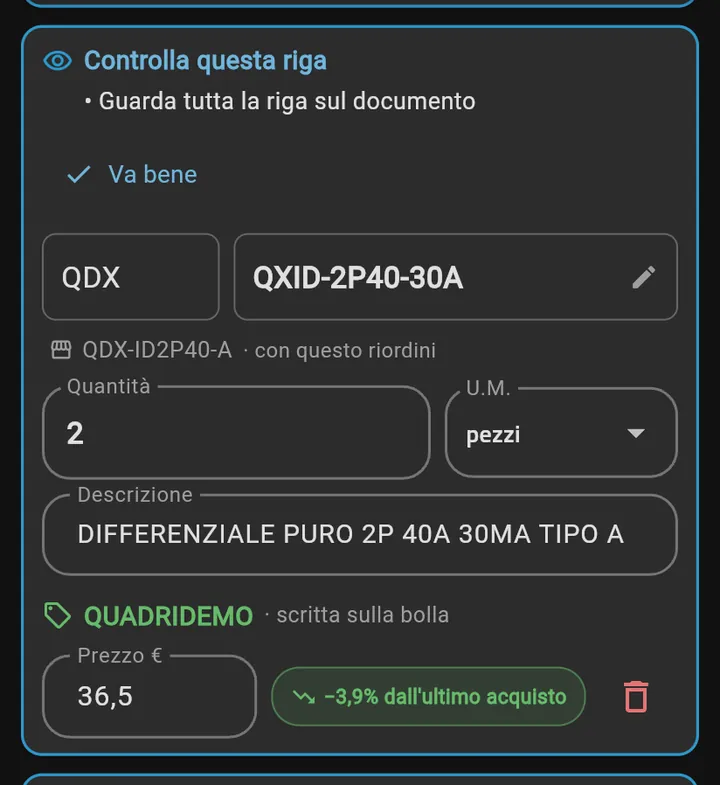
- Tocca il codice che ti propone quando una riga non torna: lo trovi sul bottone blu, e con quel tocco la riga è a posto.La correzione se la ricorda: la prossima bolla parte già giusta, senza chiedertelo di nuovo.
- Tocca il codice per correggerlo: si apre grande, scrivi e premi «Fatto».Sulla stessa riga possono esserci tre codici, tutti correggibili a mano: «Precodice» e «Codice costruttore» affiancati, e sotto il codice del fornitore, quello segnato «· con questo riordini».
- Premi «Rifai la foto» quando una riga è illeggibile e inquadra solo quella: l'app la rilegge, senza rifare tutta la bolla.
- Controlla la marca: accanto c'è scritto da dove arriva. Toccala per cambiarla o per lasciarla vuota.Se la scrivi tu, l'app chiede se quelle prime lettere del codice valgono per tutte le righe di quel fornitore: rispondi «Sì, vale per tutti» oppure «No, solo questa riga». Col sì riempie la marca da sola sulle altre righe. Quando non è sicura resta vuota: meglio senza marca che con quella sbagliata.
- Scrivi il «Fornitore» quando la bolla non aveva intestazione.
- Scegli «Dove va il materiale»: sede, furgone o cantiere.Sopra c'è la domanda «Cosa faccio di queste righe?». Con «Registro solo codici e prezzi» il posto non serve: gli articoli entrano nel tuo elenco col prezzo d'acquisto e le quantità restano ferme.
- Aggiungi le righe che mancano con «Aggiungi una riga» e togli quelle di troppo con «Togli riga».
- Tocca «Vanno bene, caricale tutte» quando le righe da confermare sono tante: l'app chiede conferma e le carica così come sono, insieme alle pronte.Le righe con quantità zero restano fuori, e la finestra lo dice. Le correggi dopo nel magazzino. Per caricare solo le pronte c'è il tasto piccolo subito sotto.
- Premi «CONFERMA TUTTO» in fondo: da quel momento il materiale è nel tuo magazzino.Se registri solo codici e prezzi il bottone lo dice, col numero delle righe, e il materiale in magazzino non entra.
Se qualcosa non va
Hai una fattura: le quantità non le vuoi caricare, ma i prezzi ti servono.Quando l'app avvisa che non è una bolla scegli «Solo codici e prezzi»: registra gli articoli col prezzo d'acquisto e il magazzino non si muove. Vale una volta per documento.
Un articolo risulta nuovo anche se lo compri sempre.Vuol dire che il codice in bolla è scritto in un altro modo. Correggi la descrizione e conferma: la volta dopo lo riconosce.
Il prezzo letto è diverso da quello che paghi.Correggilo prima di confermare. Alla conferma l'app chiede «Che prezzo tengo per questo articolo?»: scegli tu quale tenere.
Hai confermato una bolla sbagliata.Apri la scheda dell'articolo e rettifica la giacenza a mano. Il movimento resta scritto, così sai cosa è successo.
Una riga non ha prezzo.Scrivilo tu: senza prezzo il consuntivo del lavoro dirà un margine più alto del vero.
Un codice non convince nemmeno dopo che hai confermato.Lo facciamo controllare a noi: intanto il carico è andato avanti lo stesso e i prezzi delle altre righe li hai già visti. Ti avvisiamo appena si sa. Della tua bolla parte solo il ritaglio di quella riga, con le colonne dei prezzi coperte.
Apri la bolla e non c'è nessuna riga.La lettura automatica non è riuscita, ma la foto è lì. Guardala e scrivi tu le righe con «Aggiungi una riga»: il carico si conferma lo stesso.
Guide collegate
Fotografa la bolla, il magazzino si carica Dividere una bolla tra clienti Il magazzino: giacenze, ubicazioni, movimenti Consuntivo: quanto ci hai guadagnato davvero